
APP A1
Adblock
- 分类
- 生活服务
- 大小
- 9.34MB
- 版本
- 300109
- 更新
- 2026-06-16
- 系统
- Android 5.0+
- 厂商
- 站点整理

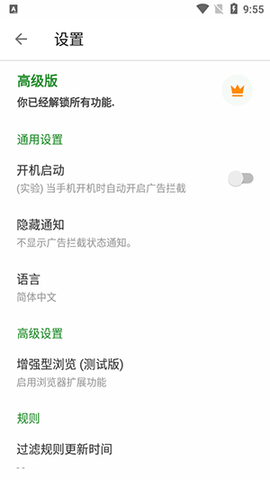
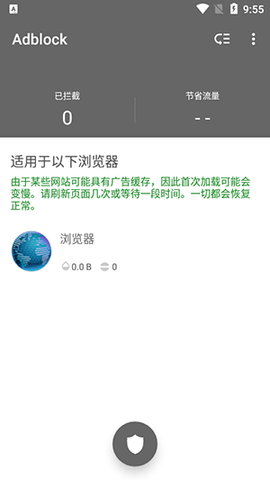
Adblock是一款专门用于拦截各类广告的安卓工具软件,通过预设或自定义规则,能够高效过滤应用和网页中的广告内容,旨在为用户提供无干扰的上网环境。该软件操作简便,用户无需复杂设置即可快速上手,从而享受更流畅、更安全的数字体验。
1. 高效拦截:准确识别并拦截横幅广告、弹窗广告、视频广告等多种广告类型。
2. 安全防护:采用先进过滤技术,有效防范恶意广告与欺诈网站的侵害。
3. 节省流量:通过屏蔽广告,显著减少网页加载时的流量消耗。
4. 自定义设置:用户可根据个人需求调整屏蔽规则,实现个性化浏览体验。
兼容Chrome、Opera、Firefox、UC、Yandex、Samsung、CM、Dolphin等主流浏览器。
AdClean是摆脱侵入性广告和在线跟踪、保护手机免受恶意软件侵害的最佳方式。使用AdClean可让网上冲浪更快、更安全、更舒适。
AdClean仅阻止Web浏览器内的广告,与大多数浏览器兼容。
由于只拦截DNS流量,该方案较为轻量,对电池寿命无明显影响。
AdClean无法完全阻止所有不需要的内容。
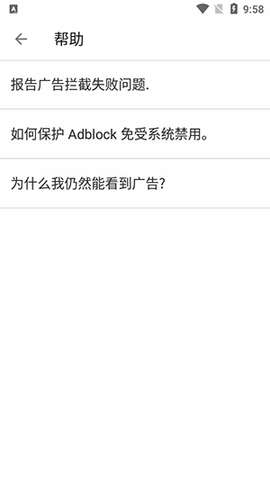
为什么仍能看到广告?
网站可能缓存部分广告,建议稍等或重启浏览器。
部分网站的广告与网页内容共享同一网络API,此类广告无法被屏蔽。
1. 加速网页加载:删除广告和弹出窗口,节省带宽。
![Adblock[图1]](https://static.down8818.com/uploads/20260708/6a4dc454ccc960.29519332.png)
2. 节省电池寿命:仅加载用户关心的内容。
![Adblock[图2]](https://static.down8818.com/uploads/20260708/6a4dc4550e6602.59393315.png)
3. 帮助阻止间谍软件、广告软件和恶意软件:通过不加载受感染域实现。
4. 保护隐私:通过阻止第三方跟踪系统。
![Adblock[图3]](https://static.down8818.com/uploads/20260708/6a4dc45544f5c6.73985002.png)
5. 防止恶意软件和网络钓鱼攻击。
在某些情况下,Android操作系统优化功能或省电模式会终止后台应用,导致Adblock无法持续运行。为避免此问题,需根据设备制造商进行相应设置。以下是常见品牌的具体步骤:
小米
1. 点击“最近任务”按钮,向下滑动AdBlock以显示选项。
2. 点击锁定图标,防止小米自动关闭AdBlock。
3. 进入“电池”设置,选择“省电”应用,找到AdBlock并设置背景为允许。
4. 进入“权限”设置,选择“自动启动”,确保为AdBlock启用。
三星
1. 点击“最近任务”按钮,点击“其他设置”图标。
2. 点击锁定应用程序,然后点击锁定图标。
华为
1. 点击最近任务按钮,点击锁图标。
2. 打开设备设置,进入高级设置,打开电池管理器,将电源计划设为“性能”。
3. 在电池管理器中选择受保护的应用程序,确认AdBlock受保护。
4. 进入主设置中的应用程序,点击AdBlock,选择电池,启用耗电提示和屏幕关闭后继续运行。
5. 在应用程序部分打开设置,选择特殊访问,忽略电池优化,按允许,在所有应用程序列表中找到AdBlock并设为拒绝。


