
APP A1
角虫绘图
- 分类
- 工作学习
- 大小
- 25.42MB
- 版本
- 483
- 更新
- 2026-06-16
- 系统
- Android 5.0+
- 厂商
- 站点整理


角虫绘图是一款专为绘画爱好者设计的手机绘画工具,旨在为用户提供便捷的创作环境和丰富的交流平台。该软件支持矢量绘图,用户可随时随地动笔练习,并与其他绘画爱好者跨地域互动,分享作品并参与主题活动,以提升绘画技巧。
1、该软件提供大量免费的步骤演示,用户可逐步跟随翻看,在一台设备上边看边画,对新手练习基础技能极具帮助。只要喜欢绘画,用户即可随时动笔。
2、用户完成的作品可直接分享至平台,吸引众多动漫和二次元爱好者跨地域交流互动,便于找到志同道合的伙伴。软件采用矢量绘图技术,绘画过程可导出为动图分享,或直接存入手机相册,用于记录个人练习轨迹。
3、平台定期举办主题活动,涵盖简单易上手和具有一定挑战性的内容,用户可依据兴趣选择参与。此外专属群组和官方动态会持续发布绘画相关的小知识,以辅助用户学习。
![角虫绘图[图1]](https://static.down8818.com/uploads/20260708/6a4dc45768a0a9.12865848.png)
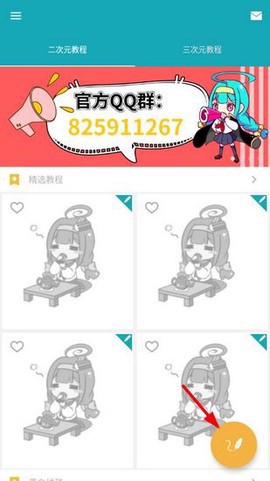
1、打开角虫绘图后,直接点击右下角的画笔图标即可开始创作。
![角虫绘图[图2]](https://static.down8818.com/uploads/20260708/6a4dc4579a5888.99321840.png)
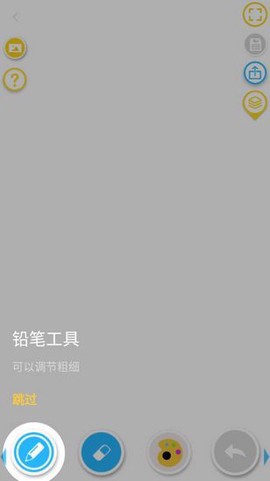
2、初次使用时,界面上会显示基础引导提示,用户跟随提示浏览一遍即可熟悉操作。
![角虫绘图[图3]](https://static.down8818.com/uploads/20260708/6a4dc457cf4ab3.77220243.png)
3、进入绘画界面后,点击下方的铅笔图标,可调整画笔的粗细参数。
![角虫绘图[图4]](https://static.down8818.com/uploads/20260708/6a4dc4580e7af9.77155965.png)
4、调整完毕后,用户即可在画布上直接进行绘画。
![角虫绘图[图5]](https://static.down8818.com/uploads/20260708/6a4dc458404652.94681507.png)
1、首先在工具栏中选择画笔或铅笔工具。
![角虫绘图[图6]](https://static.down8818.com/uploads/20260708/6a4dc4587b0a16.86815371.png)
2、向左滑动界面找到调色板。若未选择画笔工具,调色板将显示为灰色且不可用。
![角虫绘图[图7]](https://static.down8818.com/uploads/20260708/6a4dc458aef958.20067070.png)
3、点开调色板后,用户可从中挑选预设颜色或自行调配所需色彩。
![角虫绘图[图8]](https://static.down8818.com/uploads/20260708/6a4dc458e26ca4.87611166.png)
4、选定颜色后,即可在画布上执行涂色操作。
![角虫绘图[图9]](https://static.down8818.com/uploads/20260708/6a4dc45923ed55.91835764.png)
1、点击界面右上角的黄色图层图标。
![角虫绘图[图10]](https://static.down8818.com/uploads/20260708/6a4dc459586dd1.67264303.png)
2、在弹出的图层管理界面中,点击加号图标即可新建一个图层。
![角虫绘图[图11]](https://static.down8818.com/uploads/20260708/6a4dc4598bc503.44177922.png)
3、要切换至目标图层,直接点击该图层即可。当前正在使用的图层会以蓝色边框高亮显示。
![角虫绘图[图12]](https://static.down8818.com/uploads/20260708/6a4dc459c3f6b6.35851365.png)


